• DİKKAT !

    Forum içeriğine ve tüm hizmetlerimize erişim sağlamak için foruma kayıt olmalı ya da giriş yapmalısınız. Foruma üye olmak Dosya Yükleme tamamen ücretsizdir.

Çözüldü Excel Özet Tablo (Pivot Table) Kullanmadan Formüllerle Dinamik Raporlama ve Dashboard Yapımı

Bu konu çözüldü olarak işaretlenmiştir. Çözülmediğini düşünüyorsanız konuyu rapor edebilirsiniz.
Durum
Konu Çözümlendiği İçin Kapatılmıştır.

zenhuseyin

Yeni Üye
Katılım
11 May 2024
Mesajlar
2
Aldığı beğeni
1
Katkı
%0.00
Excel V
Office 2019 TR
Konu Sahibi
Merhaba arkadaşlar, hayırlı işler.
Kurumsal bir yönetim raporlama ekranı tasarlıyorum ancak dosyanın Pivot Table (Özet Tablo) içermesini kesinlikle istemiyorum. Çünkü kaynak veri değiştikçe yöneticilerin veya kullanıcıların sürekli "Sağ Tıkla -> Yenile" yapmak zorunda kalması süreçte aksamalara neden oluyor ve eklenen dilimleyiciler görsel tasarımı bozuyor.
Office 365'in yeni nesil dinamik dizi fonksiyonlarından FİLTRE (FILTER), BENZERSİZ (UNIQUE) ve SIRALA (SORT) kombinasyonlarını kullanarak; veri tabanına yeni bir satır girildiği an rapor ekranındaki tabloların hiçbir makro veya yenileme butonu olmadan anlık (real-time) güncellenmesini sağlayacak bir dashboard mimarisi kurmak istiyorum. Mantığı gösterebilecek örnek bir formül kurgusu paylaşabilir misiniz?
Teşekkür ederim
 
Merhaba

Ekteki dosyayı inceleyiniz. İki farklı çözüm bulacaksınız.
1-) Data sayfasında Vba ile bir fonksiyon oluşturdum. O fonksiyon Office 365 deki PIVOTBY fonksiyonu gibi çalışıyor. bir nevi PIVOTTABLO nun formüllü hali olarak düşünebilirsiniz.

2-) Rapor Sayfasında sadece formüller ile oluşturulmuş bir çözüm. Önce Bölgeleri ve Satış temsilcilerini Açılır listede seçebilmeniz için benzersiz olarak listeler oluşturdum. Bu listelerden seçim yapabileceğiniz Veri Doğrulaması uygulandı. Son olarak ÇOKETOPLA formülü ile Seçilen Bölge ve Satış Temsilcisine göre Toplam sağlandı.

G Sütunundaki bilgi belki ihtiyacınız olursa diye örnek olsun diye yazıldı.

Umarım işinizi çözer. ( Dosya Türü VBA eklendiği için değiştirildi.)

İyi çalışmalar.
 
  • Beğen
İfadeler: Admin
365 işlevleri ile 2 farklı çalışma ekledim. Kontrol edersiniz.
 
  • Beğen
İfadeler: Admin
Çözüm
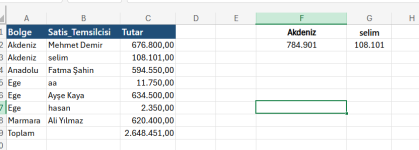
1790809040895.png
Nasıl bir tablo istediğinizi bimediğimden üç ayrı tablo hazırladım.
Yukarıdaki resimdeki gibi Rapor sayfasında ilk satıra başlıkları ve aranacakları yazın
A2 hücresine aşağıdaki formülü yapıştırın
HTML:
Kod:
İçeriği görebilmek için Giriş yap ya da Üye ol.
F2 hücresine aşağıdaki formülü yapıştırın
HTML:
Kod:
İçeriği görebilmek için Giriş yap ya da Üye ol.
G2 hücresine aşağıdaki formülü yapıştırın
HTML:
Kod:
İçeriği görebilmek için Giriş yap ya da Üye ol.
Not formüllerdeki 100 saysını gerekli olan sayı ile değiştirebilirsiniz.
Sayı isimler deneme yaparken Data sayfasına afaki olarak yazmıştım.
 
  • Beğen
İfadeler: Admin
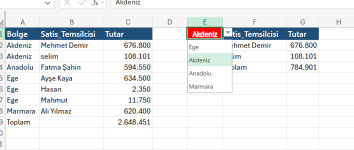
365 Excel fonksiyonlarına hakim olmaya çalışıyorum. #4 mesajdaki önerimi aşağıdaki gibi değiştirince daha uygun olacağını düşünüyorum.
1 Satırda sadece Hücre biçimlendirmelerini yapın, başlıkları formüller atayacaktır
2. E1 hücresinde Veri Doğrulama Liste yi işaretleyin ve Kaynak a =data!$B$2:$B$100 yazın
3. A1 hücresine aşağıdaki formülü
HTML:
Kod:
İçeriği görebilmek için Giriş yap ya da Üye ol.
3. F2 hücresine aşağıdaki formülü yazın
HTML:
Kod:
İçeriği görebilmek için Giriş yap ya da Üye ol.
1790921011050.png
 
  • Beğen
İfadeler: Admin
Konu Sahibi
Değerli hocalarım, hepinize zaman ayırdığınız ve harika çözümler ürettiğiniz için çok teşekkür ederim.
Tam istediğim gibi Office 365 dinamik dizi fonksiyonları ile hiçbir buton veya makro ihtiyacı olmadan, veriler girildikten sonra anlık güncellenen muazzam dinamik tablolar elde ettim.
Dosya paylaşımlarıyla bana farklı ufuklar açan Galapagos ve KarıncaZ hocalarıma, formül kurgularını ve revizelerini adım adım paylaşan Alicimri hocama emekleri için ayrı ayrı teşekkür ederim. Sayenizde kurumsal dashboard mimarisi tam olarak oturdu. Sorunum eksiksiz çözülmüştür.
Hepinize iyi forumlar, iyi çalışmalar dilerim
 
  • Beğen
İfadeler: Galapagos
#6 mesajı tekrar değiştirdim.
 
Durum
Konu Çözümlendiği İçin Kapatılmıştır.
Geri
Üst